CDP 云数据平台 · 使用手册
寰宇夺标™ 混凝土测温云管理平台 —— 从设备接入、数据查看、报表定制到转发推送与 API 集成的一站式操作指南。
01平台简介
CDP 云数据平台(cdp.0531hyt.com)是寰宇夺标™ 自主研发的大体积混凝土温度监测云管理平台。平台统一接入 TG 温度采集器与 DG 数据网关两类现场设备,通过 UDP / MQTT 协议实时采集测点温度数据,提供云端存储、智能分析、多维度可视化、报警推送与第三方数据转发能力。
平台采用「设备层 → 采集层 → 应用层 → 数据层」四层架构,后端为 FastAPI + PostgreSQL 16(多 Schema 设计),前端采用响应式布局,同时支持 PC 宽屏版与现场模式移动版(/m/),并全站支持中英文双语界面。
平台能力一览
| 能力 | 说明 | 入口 |
|---|---|---|
| 控制台总览 | 设备总数 / 在线率 / 温度范围 / 报警汇总统计,温度分析曲线 | /dashboard |
| 设备管理 | TG / DG 设备列表、搜索、子设备与测控支持配置 | /devices/tg /devices/dg |
| 数据查看 | TG 实时数据、DG 数据状态、历史数据、温度曲线 | /data/tg /data/dg |
| 定制数据系统 | 数据分组、实时/历史图表定制、C5-9 国标报表、表头自定义 | /custom-data |
| 可视化分析 | 截面云图、3D 构件模型、SCADA 组态监控大屏 | /section-cloud /3d |
| 数据转发与推送 | TG 数据转发 / DG 数据转存至第三方接口,含转发日志 | /toolbox/tg-push |
| 报警规则与推送 | 温度阈值报警规则,邮件 / MQTT / 短信三种推送通道 | /custom-data 内报警配置 |
| 用户 API | REST 接口:设备列表、实时值、报警规则、SIM 状态等 | /toolbox/api-docs |
| 现场模式(移动版) | 手机端入口:设备列表、设备认领、数据查看 | /m/ /m/devices |
demo / demo 可登录体验平台功能;生产环境请使用管理员分配的正式账号。02快速开始
从注册账号到查看设备数据,整个接入流程只需五步。
接入流程详解
- 注册账号:访问
cdp.0531hyt.com/register,填写用户名、密码、联系方式完成注册。 - 登录平台:访问
cdp.0531hyt.com/login,输入账号密码登录;页面右上角可切换中文 / English。 - 认领设备:设备开机联网后,在设备列表页按 SN 号搜索到设备并执行「认领」,将设备纳入自己名下(移动端可在
/m/claim扫码 / 输 SN 认领)。 - 查看数据:进入
/data/tg(TG 温度数据)或/data/dg(DG 数据状态)查看实时数值与曲线。 - 启用进阶能力:按需配置数据转发(
/toolbox/tg-push)、报警规则(/custom-data)、或通过用户 API 对接第三方系统(/toolbox/api-docs)。
03账号与登录
登录
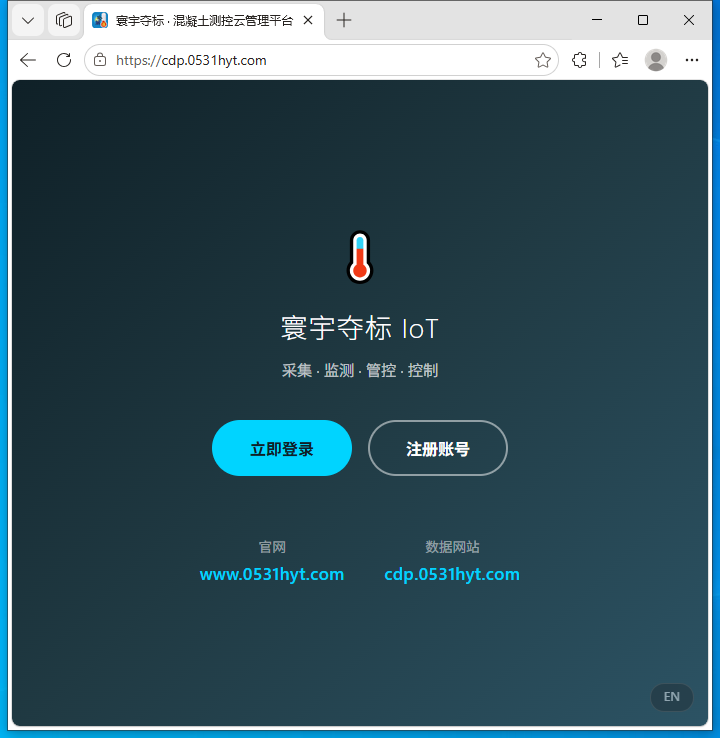
访问 /login,输入用户名与密码登录。平台使用 JWT Token 认证,登录成功后 Token 有效期 8 小时,期间无需重复登录;浏览器关闭后再次打开需重新登录。
- 支持「记住账号」:浏览器自动填充用户名。
- 忘记密码:点击登录页「忘记密码」链接,通过预留手机号 / 邮箱重置。
- 未注册:点击「注册」进入
/register创建账号。
个人资料
登录后进入 /my-profile,可查看 / 修改个人资料:昵称、联系方式、所属单位、密码等;同时可管理自己的数据查看器配置(/my-profile/viewer)。
权限体系
| 角色 | 说明 | 主要能力 |
|---|---|---|
| 普通用户 | 注册后默认角色 | 认领设备、查看名下设备数据、配置图表 / 报表 / 报警 / 转发、调用 API |
| 浏览者(只读) | 由管理员分配的只读账号 | 查看数据,不可修改配置、不可认领设备 |
| 管理员 | 平台运营人员 | 用户管理、全部设备总览、子设备配置、归属变更审计(/admin) |
04控制台总览
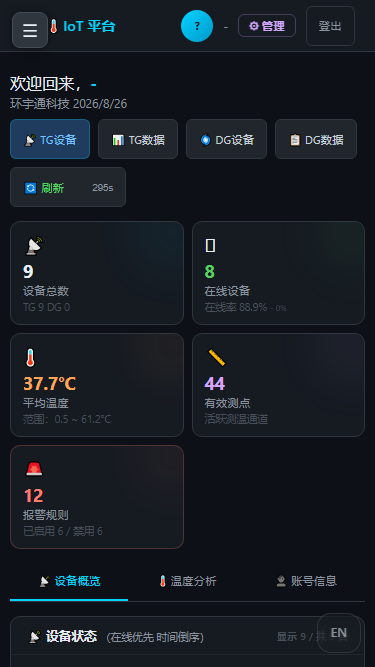
登录后默认进入控制台(/dashboard)。控制台是平台的「驾驶舱」,集中展示设备运行状态、温度数据与报警概况。
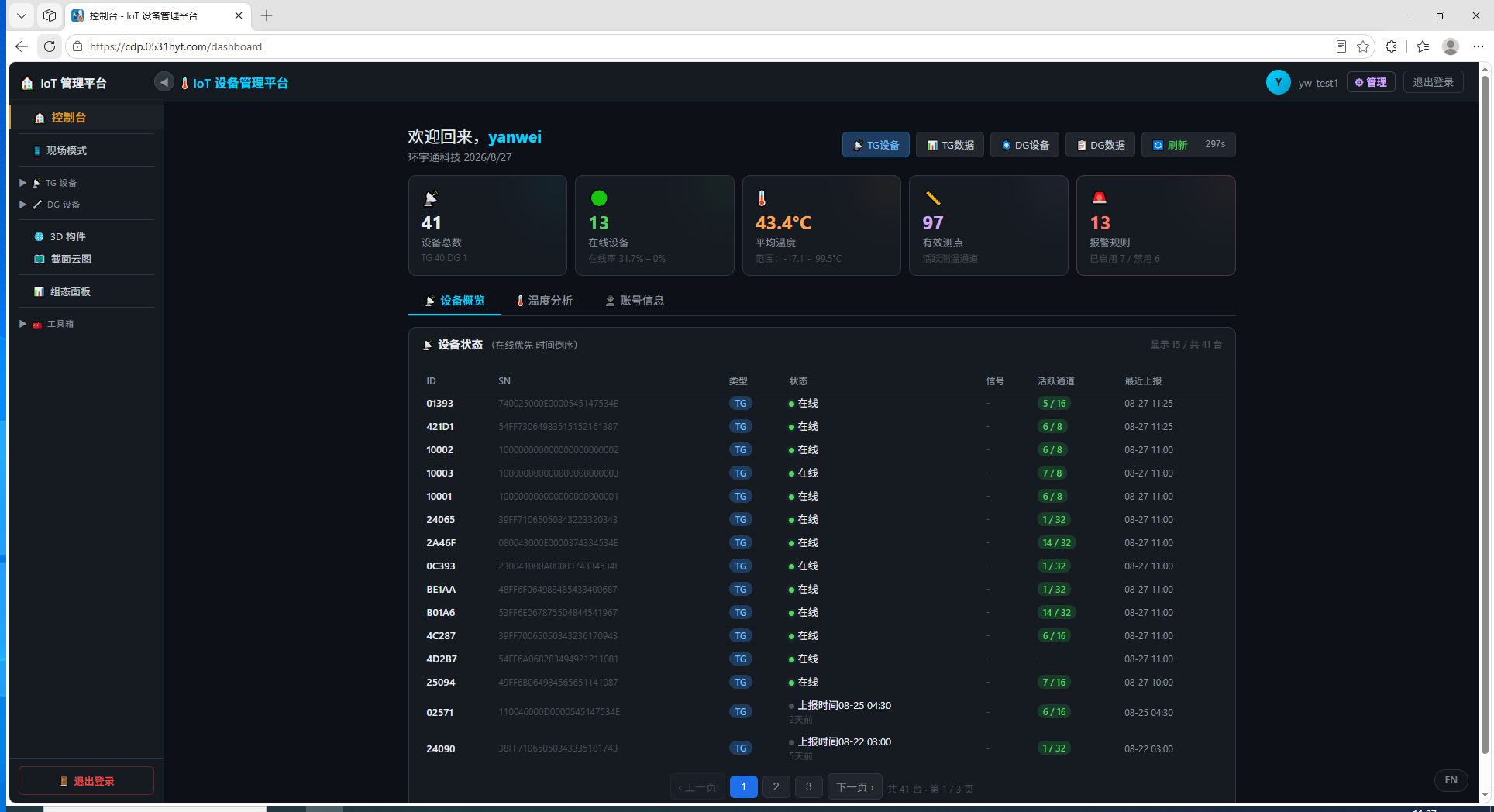
统计卡(顶部)
| 统计项 | 说明 |
|---|---|
| 设备总数 | TG 设备数 / DG 设备数,例如「TG 40 / DG 1」 |
| 在线率 | 当前在线设备占比,例如「在线率 31.7%」 |
| 温度范围 | 全站当前最高 / 最低温度,例如「范围:17.1 ~ 84.8 °C」 |
| 报警概况 | 已启用报警规则数 / 禁用数,例如「已启用 7 / 禁用 6」 |
| 活跃测温通道 | 当前正在上报数据的测温通道数量 |
| 暂未配置报警 | 未配置报警规则时显示该提示 |
快捷入口
统计卡下方提供 TG 数据 / DG 数据 快捷按钮,一键跳转到对应数据页;设备列表顶部支持按 SN / TGID / 昵称搜索。
温度分析
切换「温度分析」页签可查看温度趋势曲线(Chart.js 渲染),图例含 最高 / 平均 / 最低 三条曲线,底部显示「基于 N 台设备」统计说明;默认展示最近若干小时趋势,可用于快速判断温升是否异常。
设备列表
控制台底部列出最近上报的设备,包含在线状态、上报时间(最近一次数据时间)、温度摘要等;点击设备可进入详细数据页。
05设备管理
设备管理分为 TG 设备(温度采集器)与 DG 设备(数据网关)两类,二者均可按关键词搜索、分页浏览。
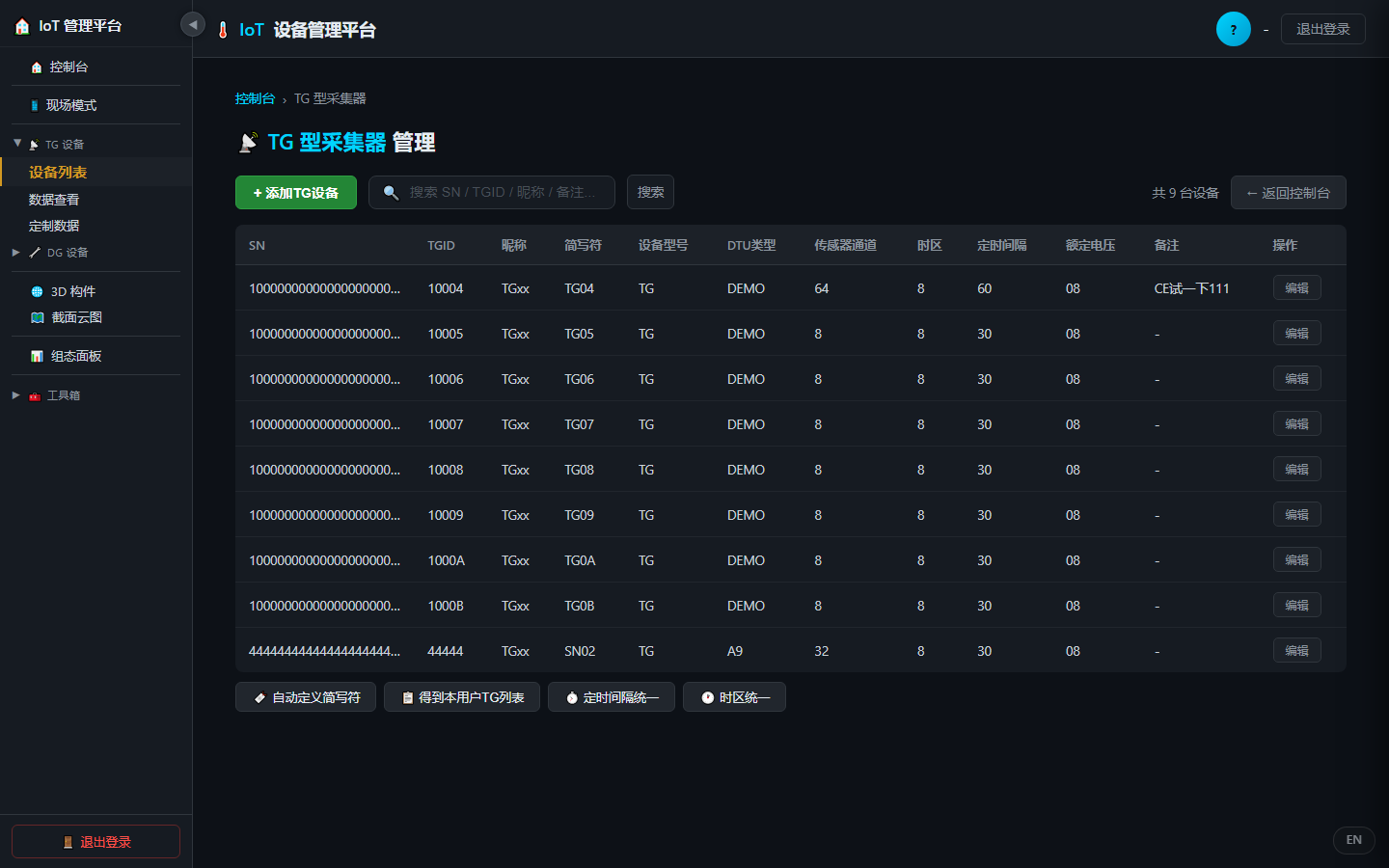
TG 设备列表(/devices/tg)
- 关键词搜索:支持按 SN(设备序列号)、TGID(设备 ID)、昵称模糊搜索。
- 设备卡片:展示设备昵称、SN、TGID、在线状态、当前温度、通道数、最后上报时间等。
- 认领 / 归属:未认领设备显示「认领」按钮;已认领设备仅归属用户与管理员可见。
- 分页:底部显示「共 N 条,第 X-Y 条」,支持翻页。
DG 设备列表(/devices/dg)
DG 设备(数据网关)列表展示 DTU 类型、SN、在线状态等信息,并统计「共 N 台设备」。DG 设备可挂接子测量设备与子控制设备(如电动比例球阀、路继电控制器、磁流量计等)。
子设备管理
- 子测量设备(
/devices/dg/subdevice):为 DG 网关挂接的温度 / 流量等测量子设备,配置通道与上报参数。 - 测量支持配置(
/devices/dg/support/meas):设置子测量设备的量程、单位、采集方式。 - 控制支持配置(
/devices/dg/support/ctrl):配置子控制设备的控制指令(如比例球阀开度、继电器通断)。
06数据查看
数据查看是平台的日常核心操作,包含 TG 实时数据、DG 数据状态、历史数据与温度曲线。
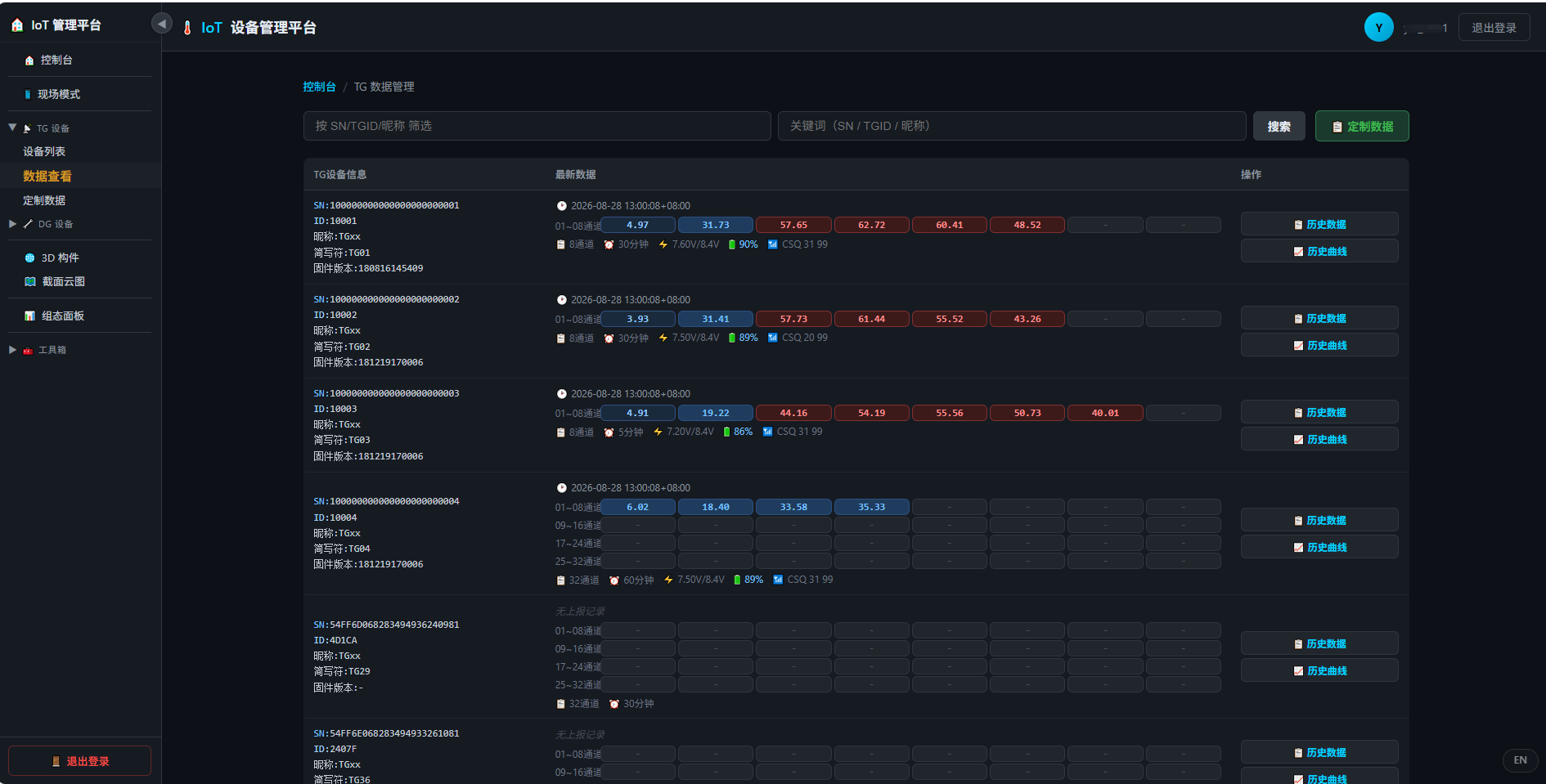
TG 实时数据(/data/tg)
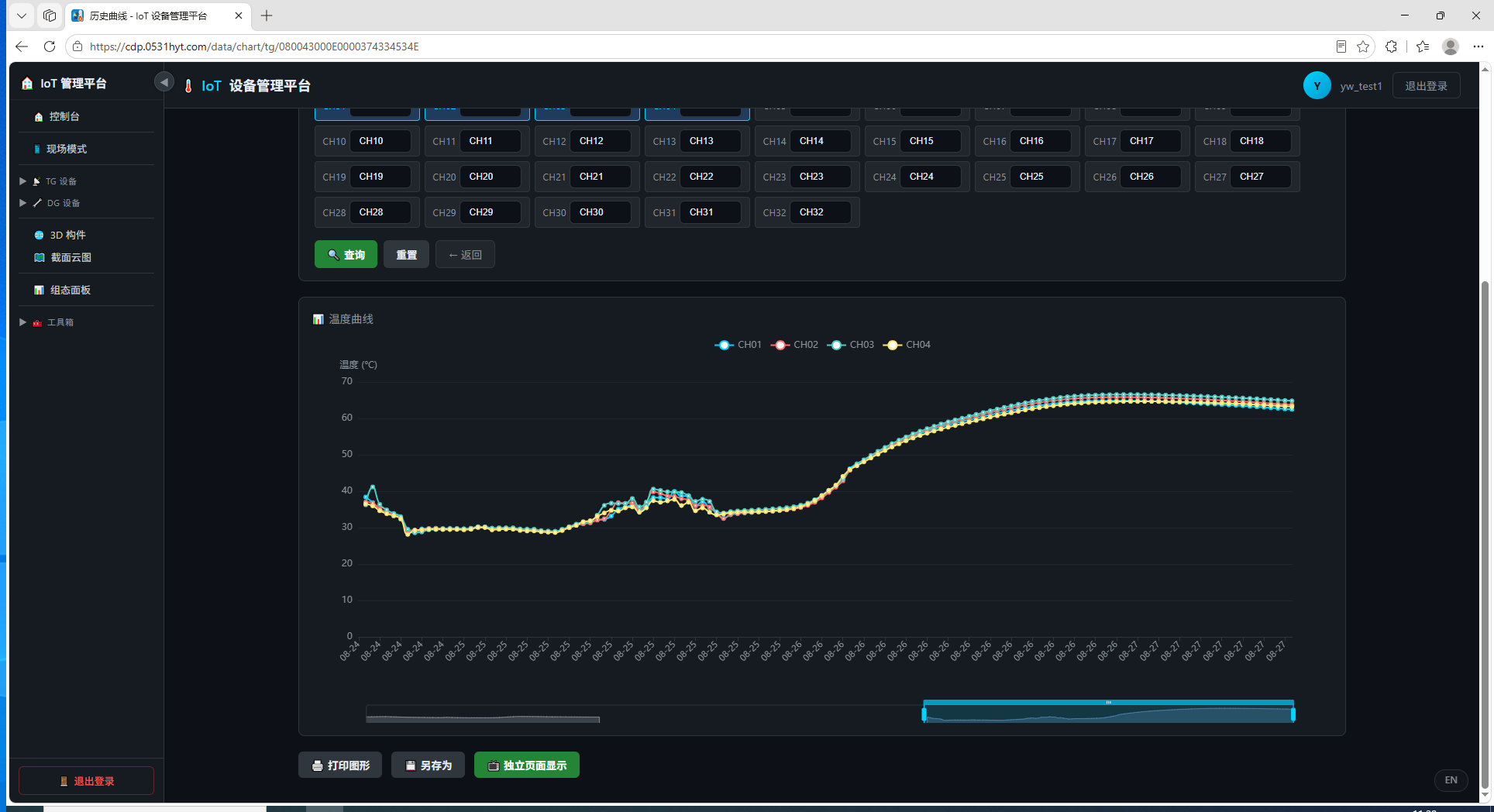
- 按设备(SN / TGID / 昵称搜索)查看各测温通道的实时温度值。
- 列表分页显示「共 N 条, 第 X-Y 条」,支持跨页浏览。
- 点击设备可进入温度曲线页(
/data/chart/{dtype}/{sn}),查看该设备全部通道的温度趋势(ECharts 渲染,支持多通道同图对比)。
DG 数据状态(/data/dg)
展示 DG 数据网关及其子设备的数据状态,包括子测量设备(温度、流量等)与子控制设备(阀门开度、继电器状态)的当前值与控制状态。
- 子设备实时值:例如「电动比例球阀阀位查询」「hydb_jdk16 路继电控制器」「上威仪表磁流量计」。
- 本机(self):DG 网关本体的工作状态(电源、信号、运行时长等)。
- 控制指令:对子控制设备下发开度 / 通断指令(需账号具备控制权限)。
历史数据(/data/history/{dtype})
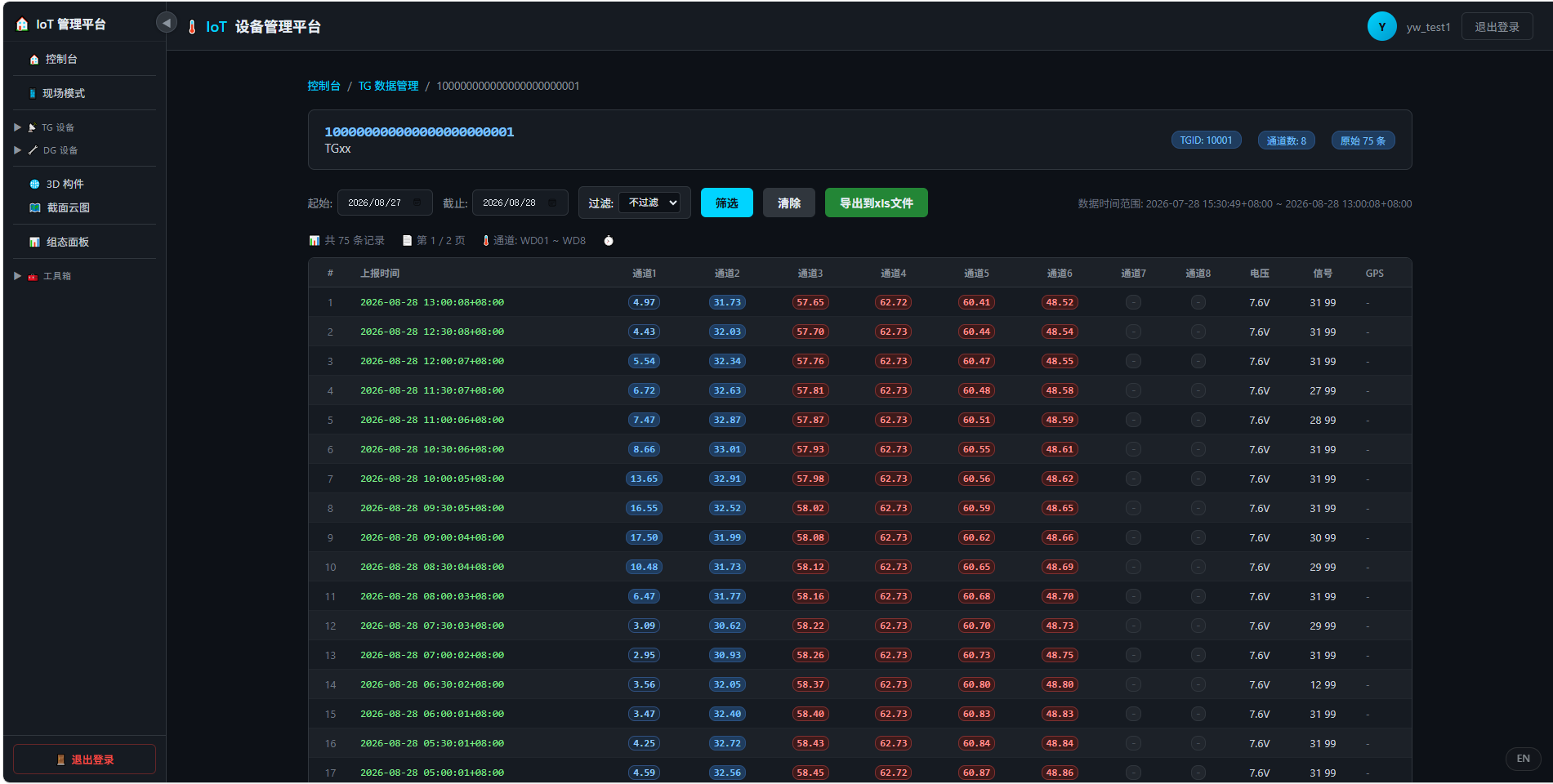
选择数据类型(TG / DG)与设备、时间范围,可回溯历史数据;支持按时间点导出,供离线分析使用。
07定制数据系统
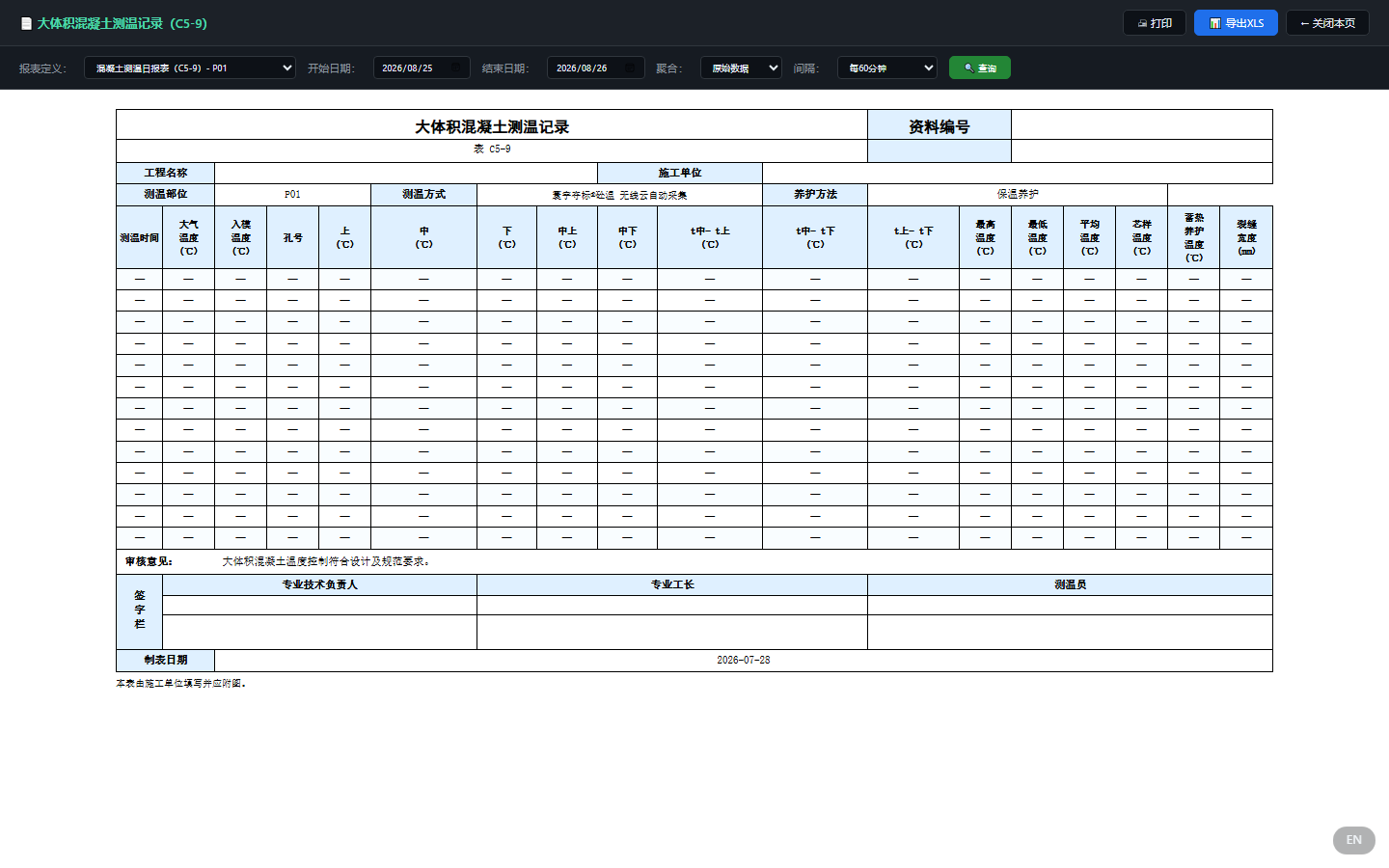
定制数据系统(/custom-data)是平台的核心增值能力:用户可将自己的设备与通道组织成「数据分组」,配置实时 / 历史图表与 C5-9 国标报表,并自定义图表表头,实现「所见即所得」的报表定制。
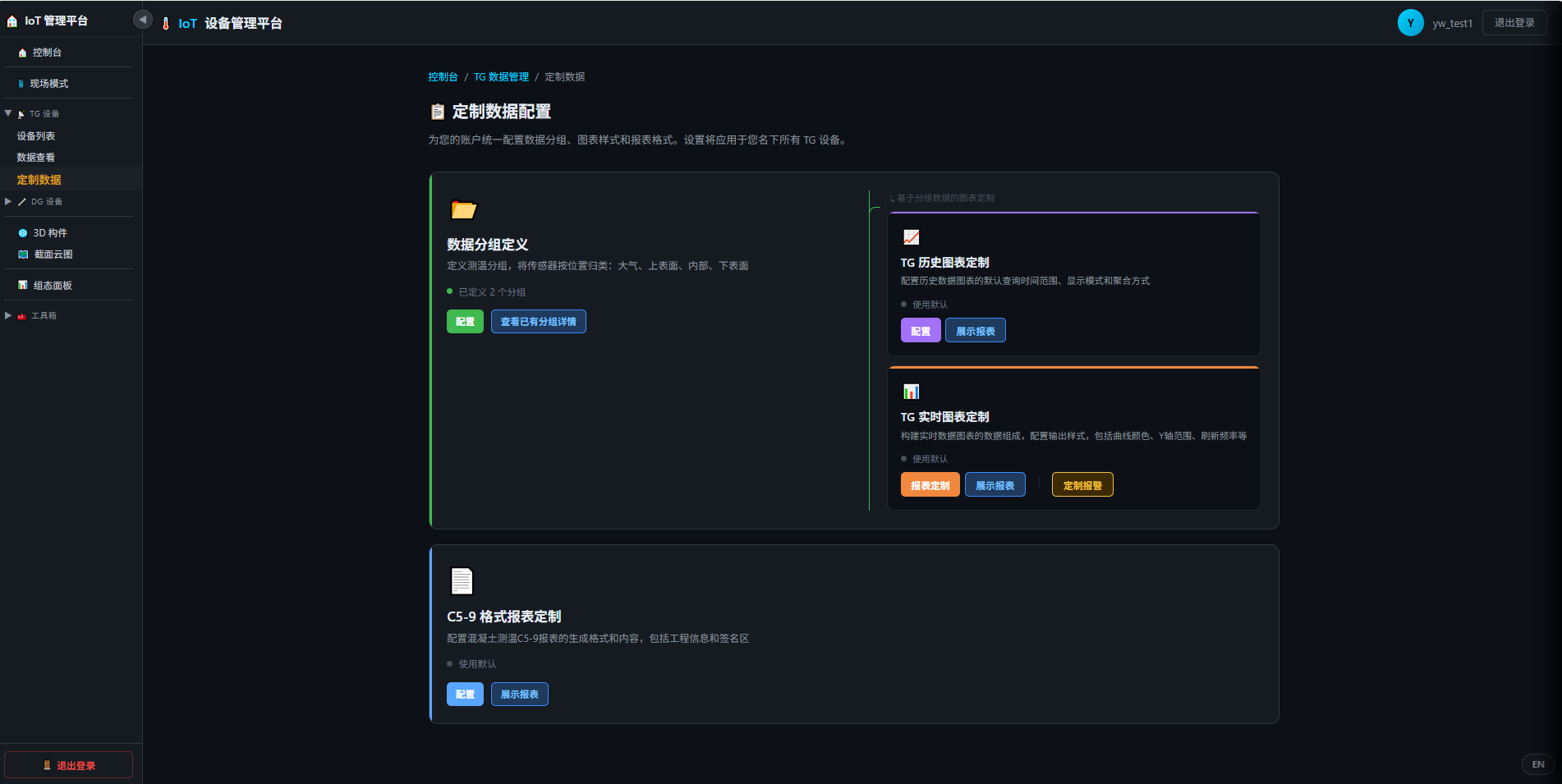
数据分组
将常用设备通道归入自定义分组(如「1# 承台」「2# 底板」),图表与报表可按分组快速载入,避免每次重复选择通道。
实时图表配置
- 选择分组与通道、设置温度阈值(超限变色)、刷新间隔(秒级自动刷新)。
- 实时曲线用于浇筑过程连续监测,支持多通道同屏对比。
历史图表定制(1d ~ 30d / 自定义范围)
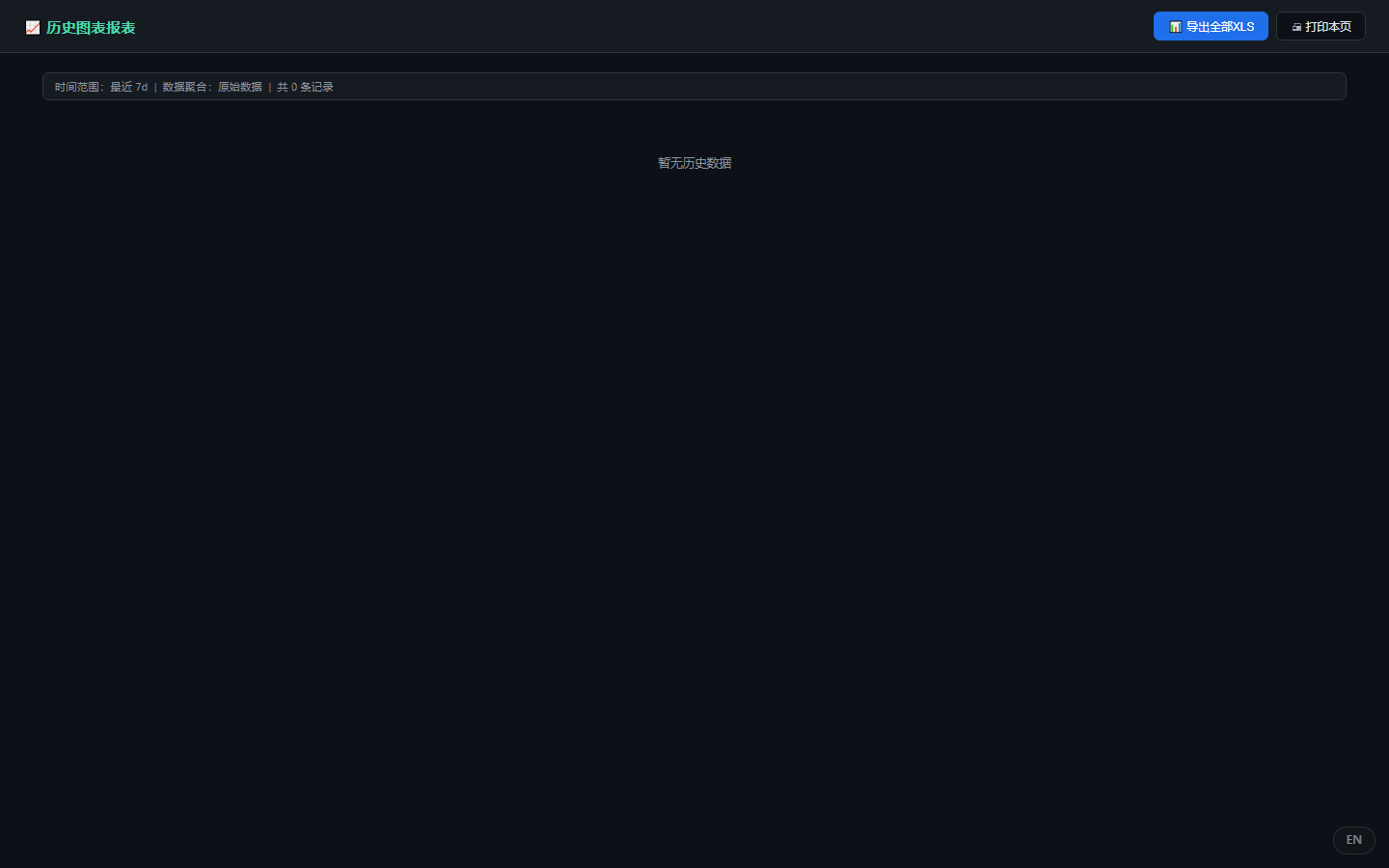
配置历史图表的通道、时间范围(快速档 1 天 / 7 天 / 30 天,或自定义起止时间),用于温升速率分析与养护记录归档。
C5-9 国标报表定制
- 按国标《大体积混凝土施工标准》格式生成测温报表。
- 内置公式引擎:支持
max()/min()/abs()/ 均值 / 差值等运算,可自定义报表项。 - 报表支持历史数据预览,确认无误后可导出 / 打印。
图表表头自定义
自定义导出图表的标题、表头信息(工程名称、部位、施工单位等),使报表符合单位内部格式要求。
08可视化分析
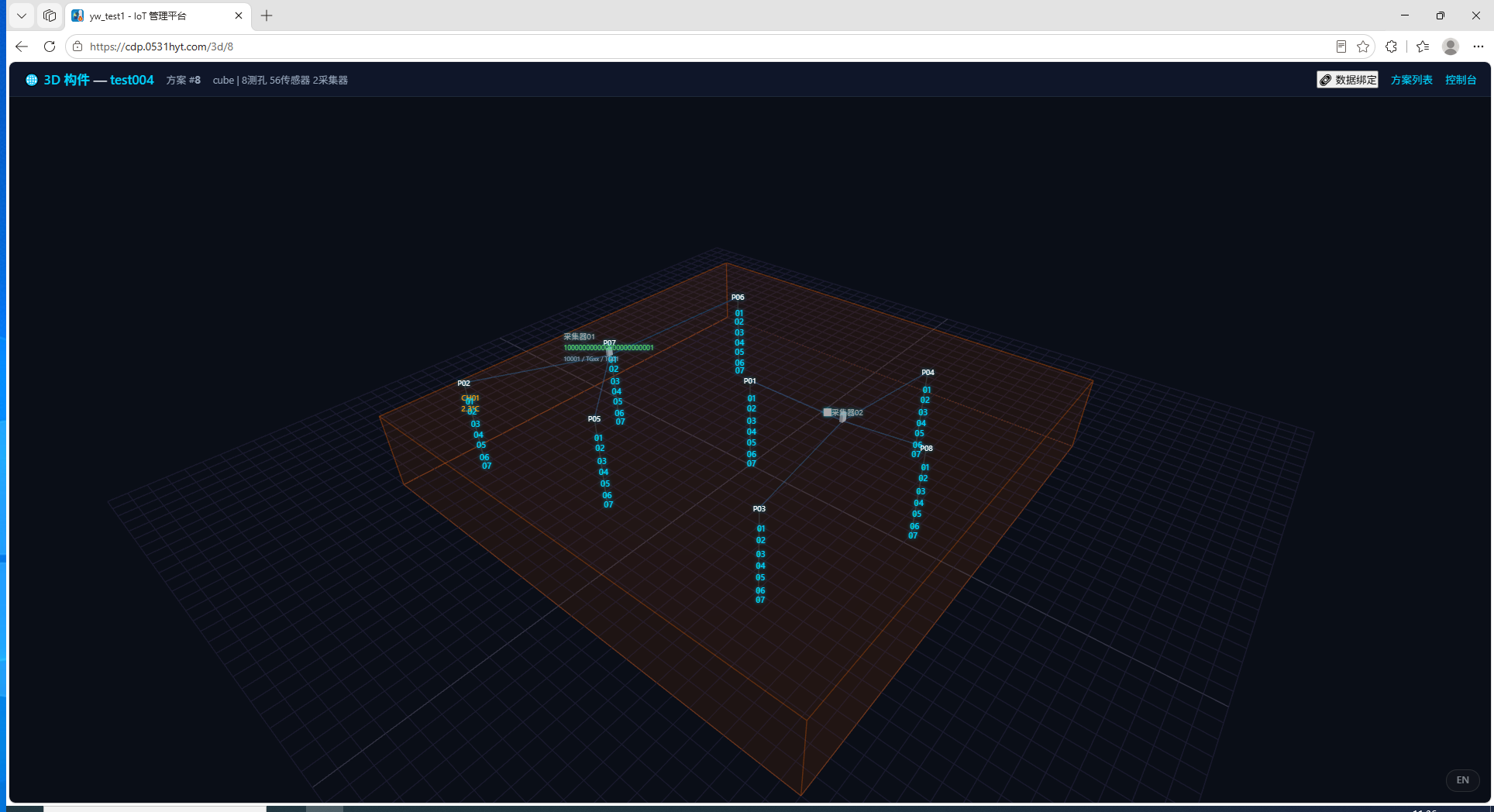
平台提供四种专业可视化能力:截面云图、3D 构件模型、SCADA 组态监控大屏与测温方案在线生成(/solgen)。
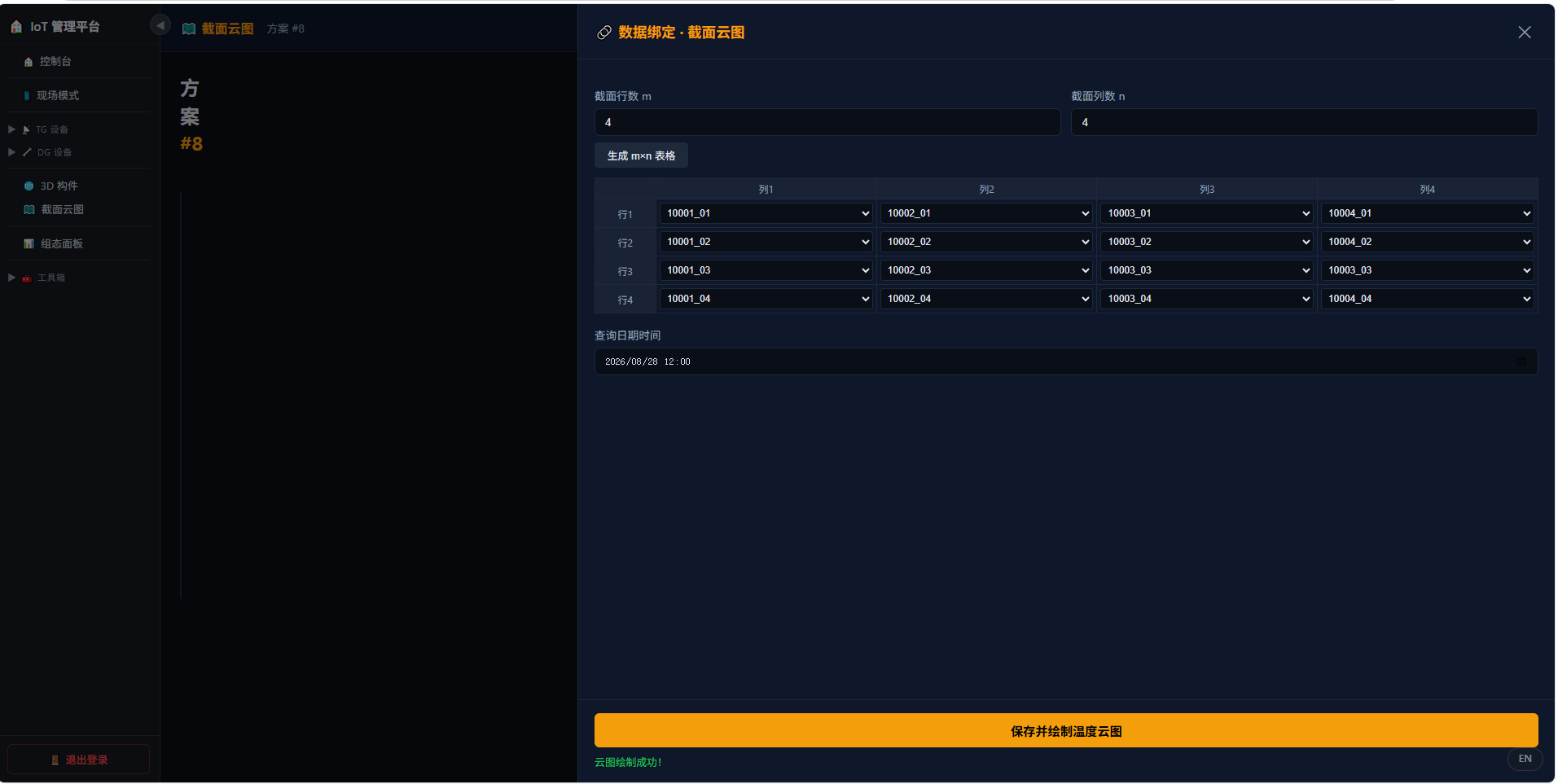
截面云图(/section-cloud)
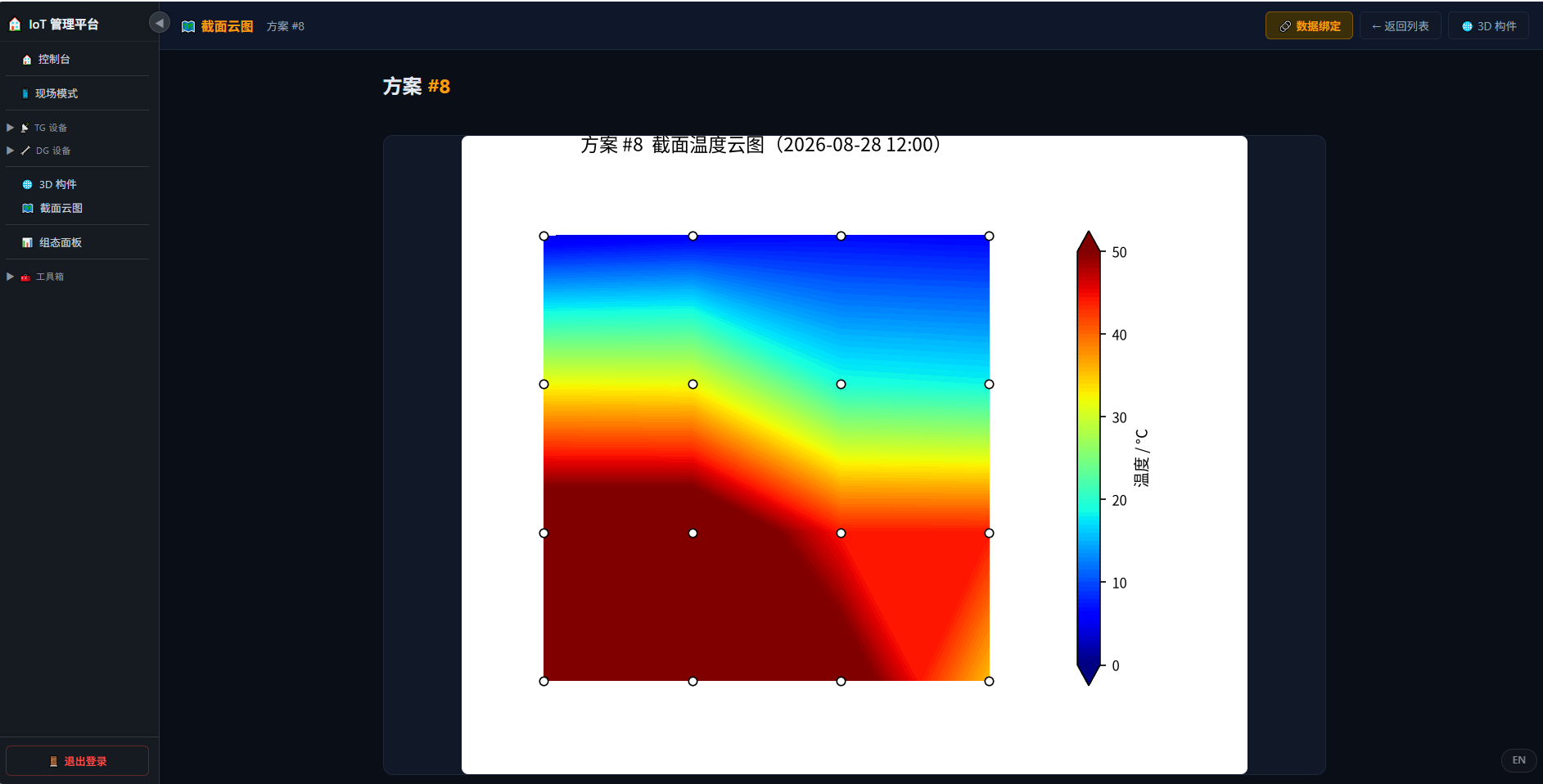
- 基于 matplotlib
contourf渲染混凝土构件截面的温度分布云图。 - 用户自定义 m×n 网格,并将网格单元绑定到传感器通道。
- 直观展示构件内部温度场,辅助判断温度梯度是否超标(内外温差风险)。
3D 构件可视化(/3d)
- 加载 STL 三维模型,将温度传感器绑定标注到模型测点位置。
- 在 3D 模型上实时显示各测点温度值,支持视角旋转 / 缩放。
- 方案列表支持搜索(方案名或编号)、分页浏览,点击进入 3D 查看器。
测温方案在线生成(/solgen)
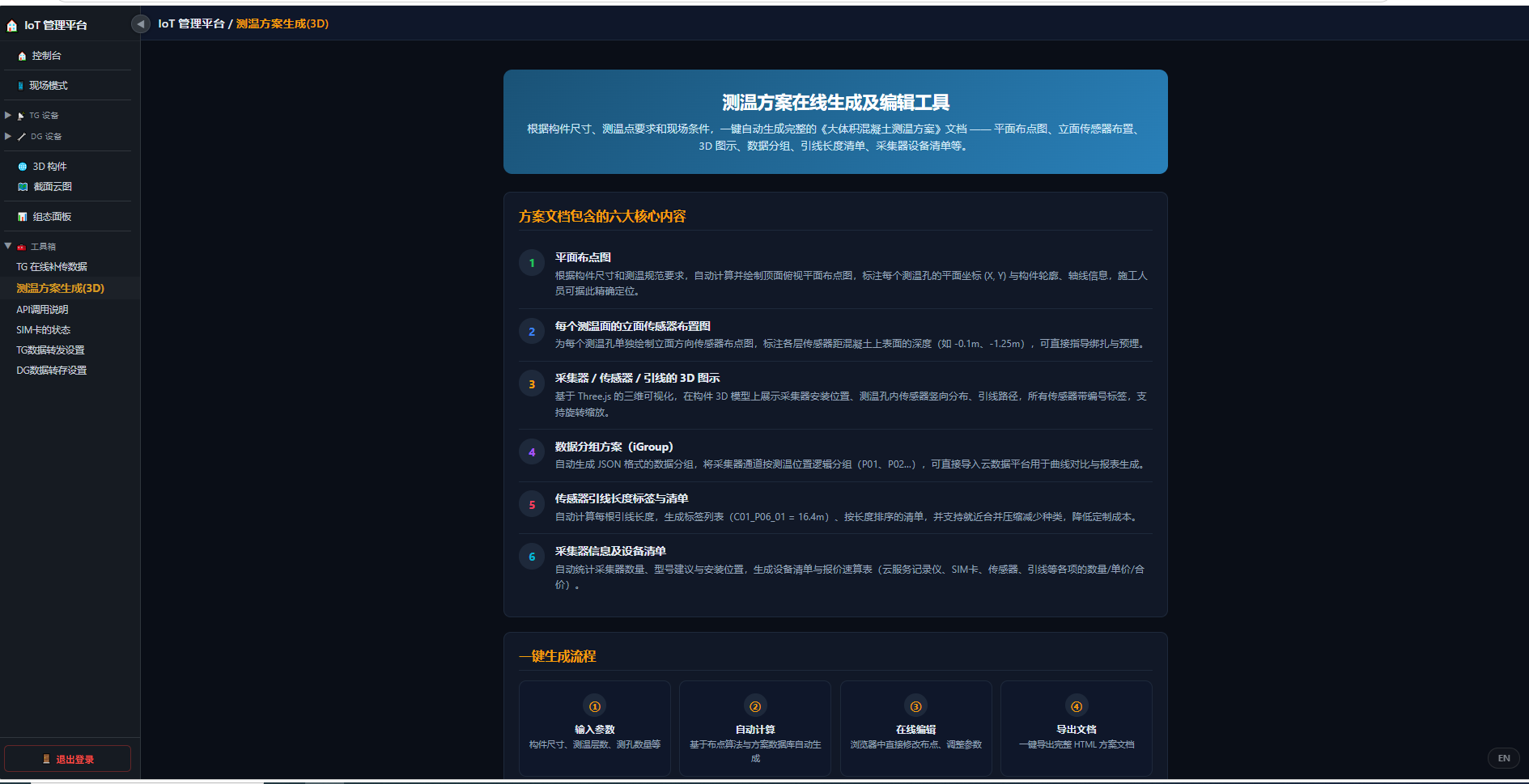
- 根据构件尺寸、测温点要求和现场条件,一键生成完整的大体积混凝土测温方案。
- 输出成果包括:平面布点图、每个测温孔的立面传感器布置图、采集器/传感器/引线 3D 图示。
- 自动生成 JSON 格式的数据分组方案(Group),可直接导入平台用于曲线对比与报表生成。
- 同时输出传感器引线长度标签清单、采集器信息及设备清单,便于采购与施工交底。
SCADA 组态监控大屏
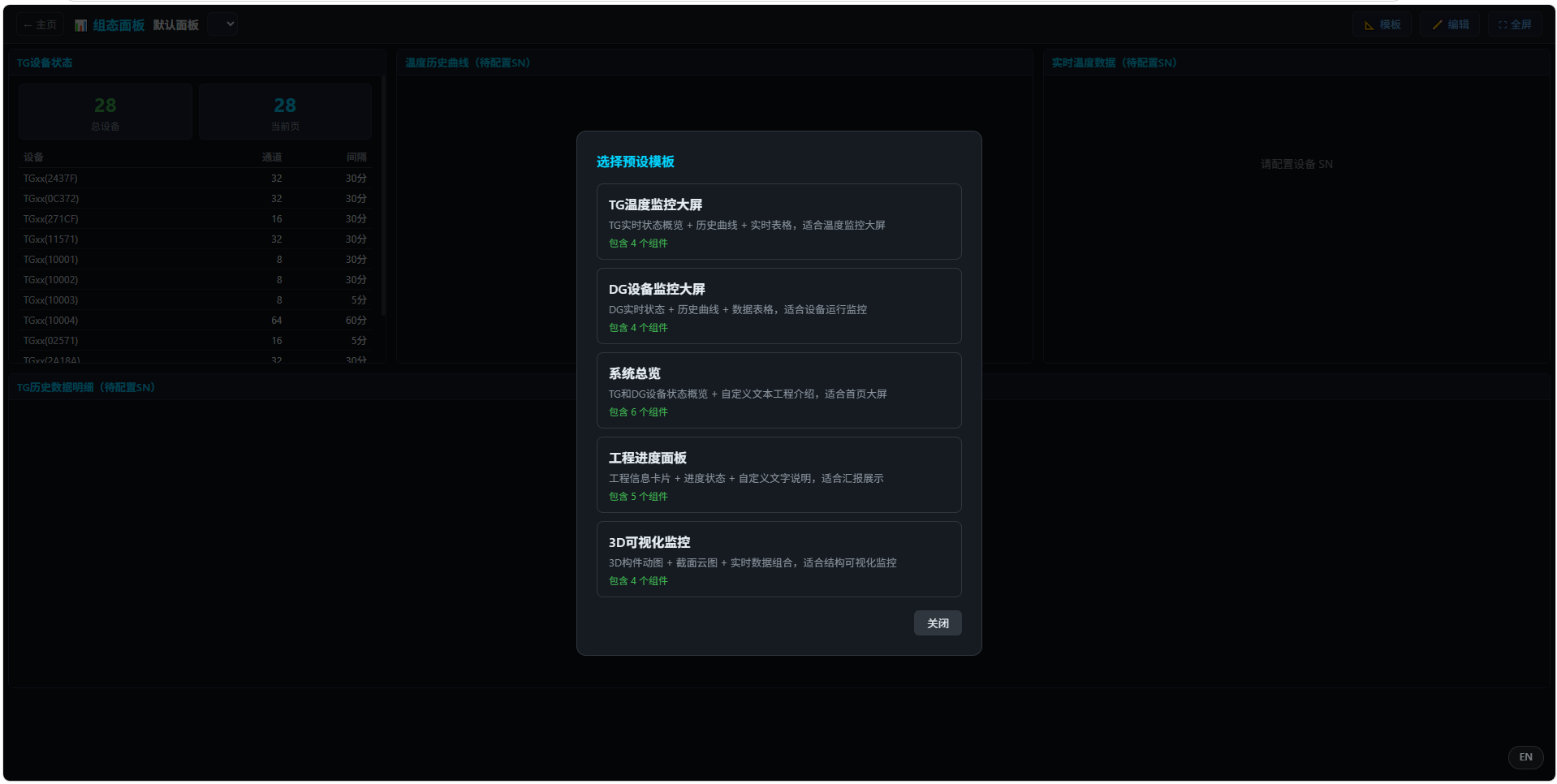
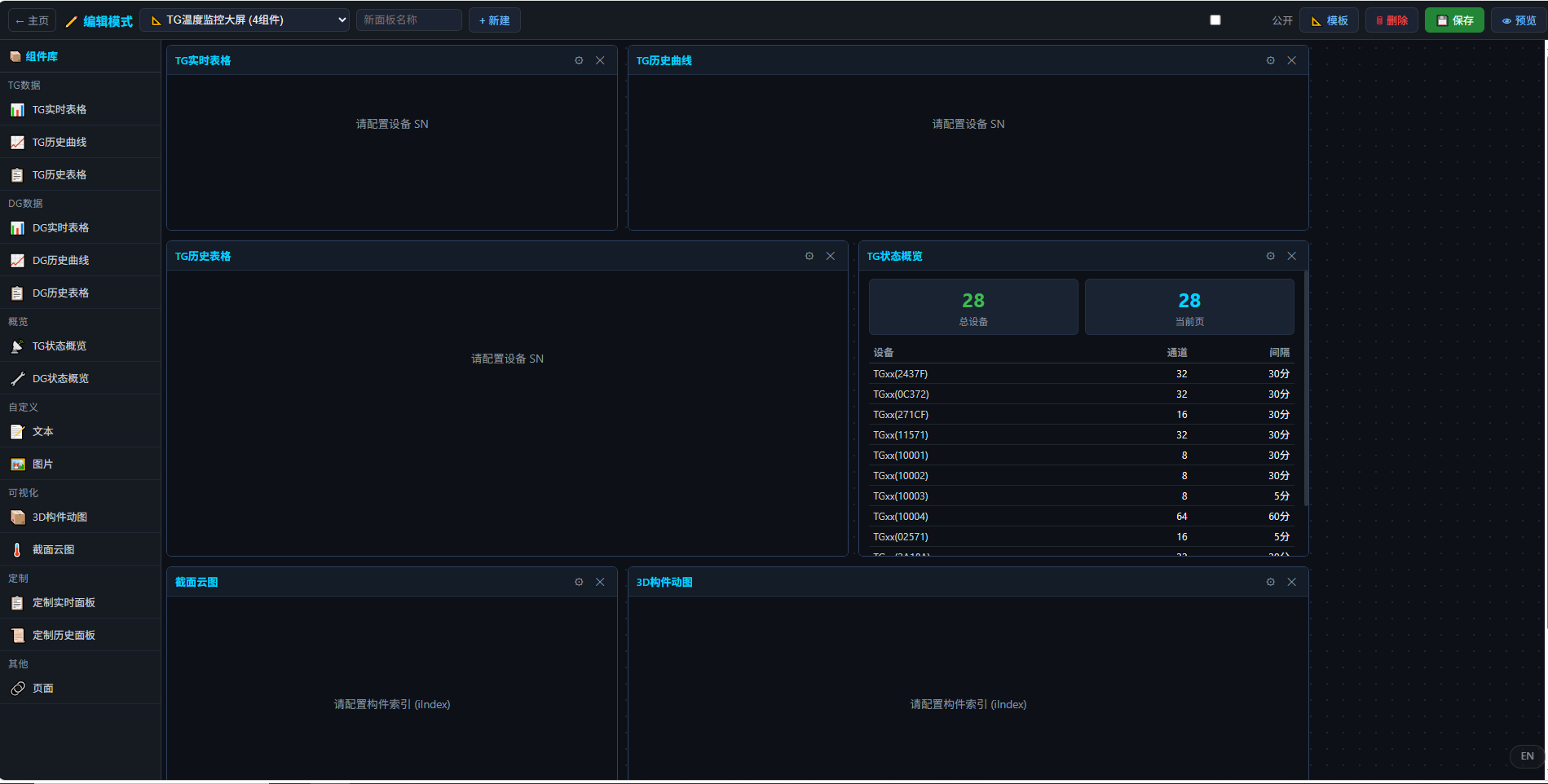
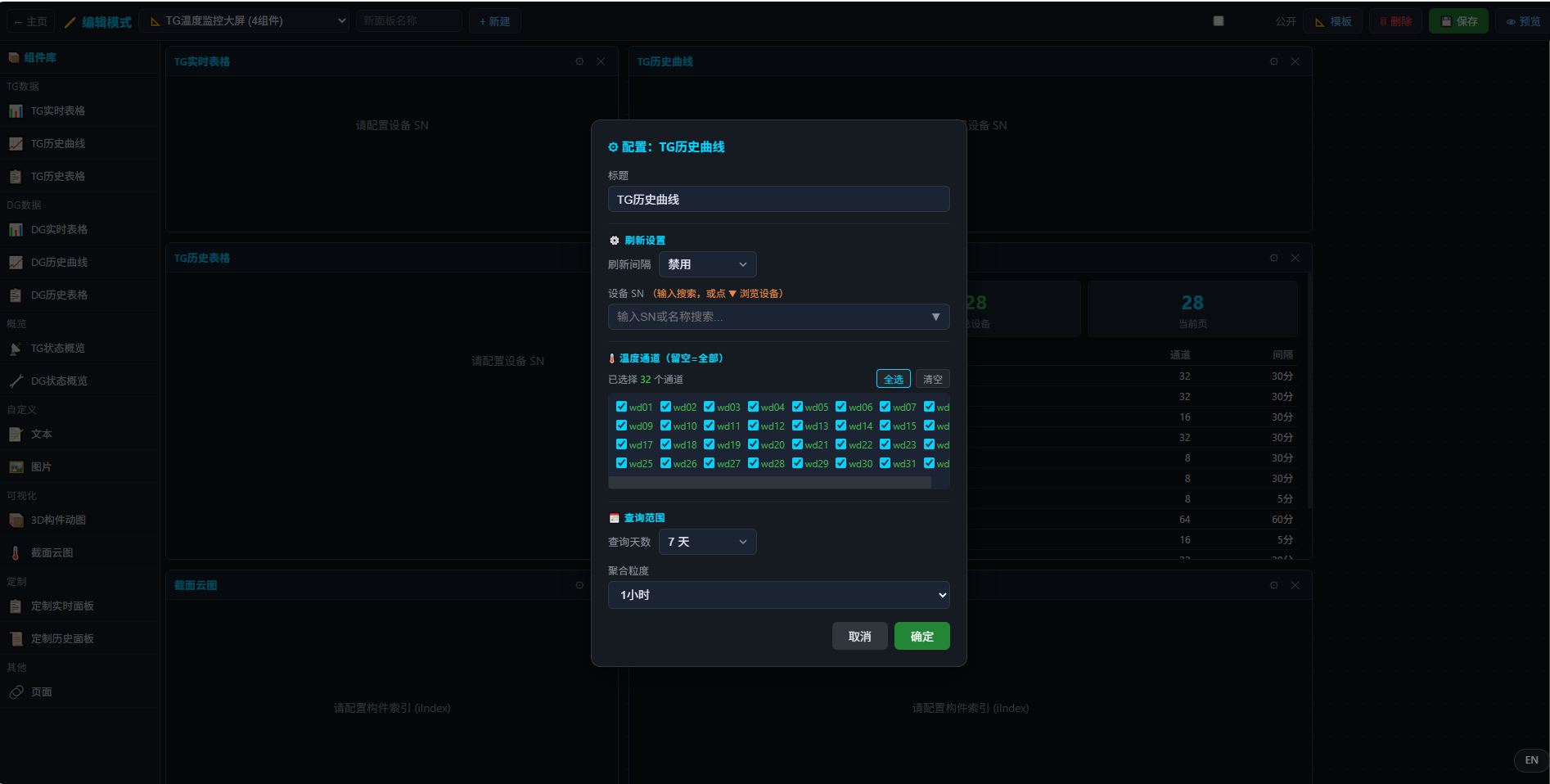
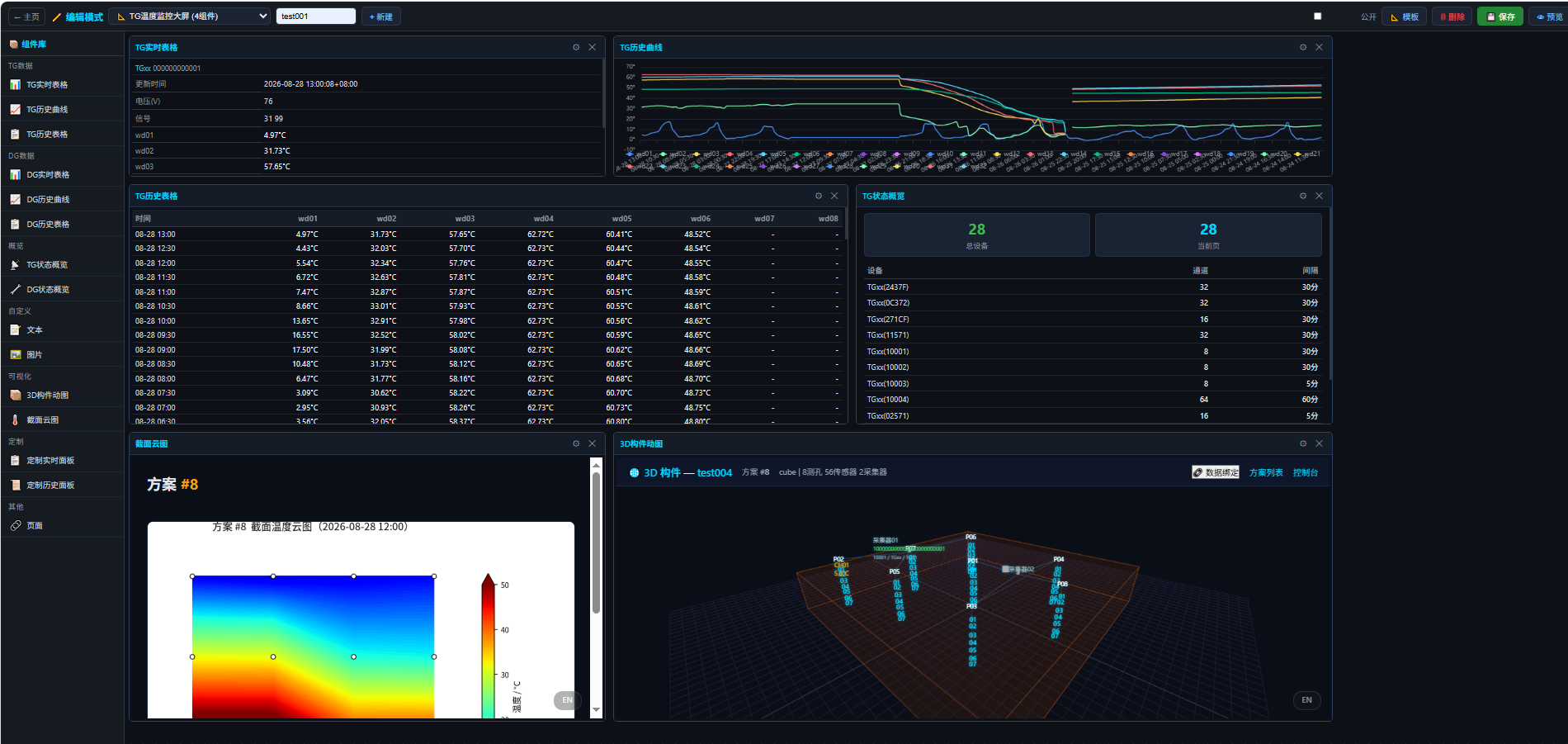
- 基于 Gridstack.js 的拖拽式自由布局,可任意摆放组件。
- 内置 13 种 Widget:实时数据表格 / 曲线 / 表格、3D 构件动图、截面云图、状态概览、自定义文本 HTML、嵌入页面等。
- 5 个预设模板快速起步;支持多人多面板,面板可公开分享(
/viewer)。 - 适用于项目大屏、值班室监控、汇报演示等场景。
09数据转发与推送
数据转发 / 推送让设备数据实时流向第三方系统:TG 数据转发(/toolbox/tg-push)与 DG 数据转存(/toolbox/dg-push)。配置后,设备每次上报数据都会按规则转发到您指定的接口。
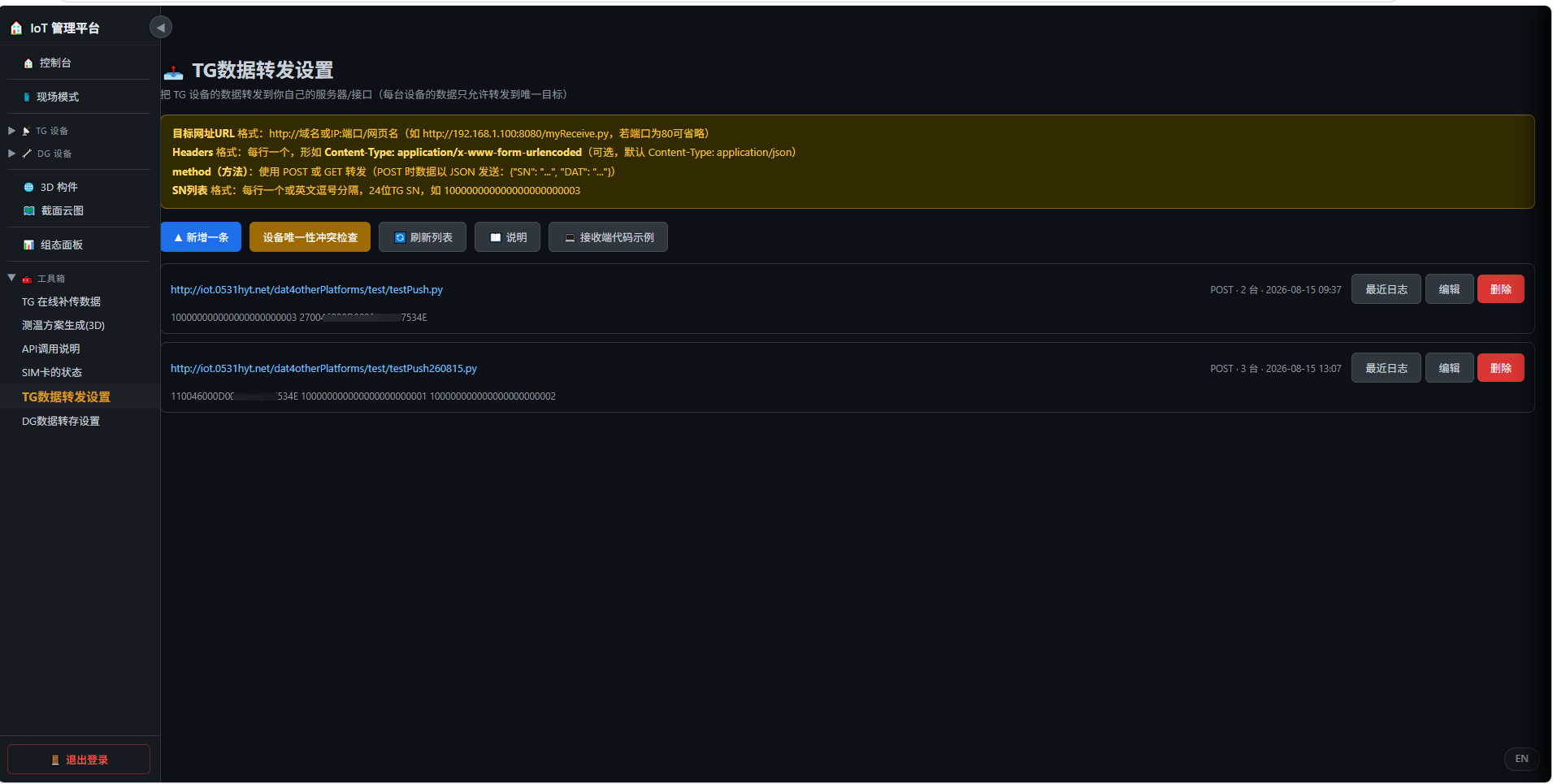
转发规则配置
| 配置项 | 说明 |
|---|---|
| 规则名称 | 为转发规则起一个易识别的名称 |
| SN 选择 | 选择要转发的设备(SN 全局唯一,同一 SN 只能被一条转发配置占用) |
| 目标接口 URL | 第三方接收数据的接口地址(http / https) |
| 请求方式 | POST(推荐)或 GET |
| 请求头 Headers | 自定义 Header(如 Authorization、Content-Type),支持变量注入 |
| 数据字段 | 转发数据为大写字段名 + DAT 字典的 JSON,自动剔除服务器内部字段 |
转发日志
- 每条转发记录可在
/toolbox/tg-push-logs(或配置页内)查看最近 50 条日志。 - 日志含目标 URL、Headers、Method、发送数据与对方回执,便于排查对接问题。
- 日志 7 天自动清理,也可手动清空。
典型应用场景
- 对接客户自有监控平台 / 大屏系统,实时推送温度数据。
- 转发给消息中间件(如 MQTT Broker / 微信小程序后端),实现移动端提醒。
- 将 DG 网关数据转存至企业数据库做二次分析。
DG 数据转存(/toolbox/dg-push)
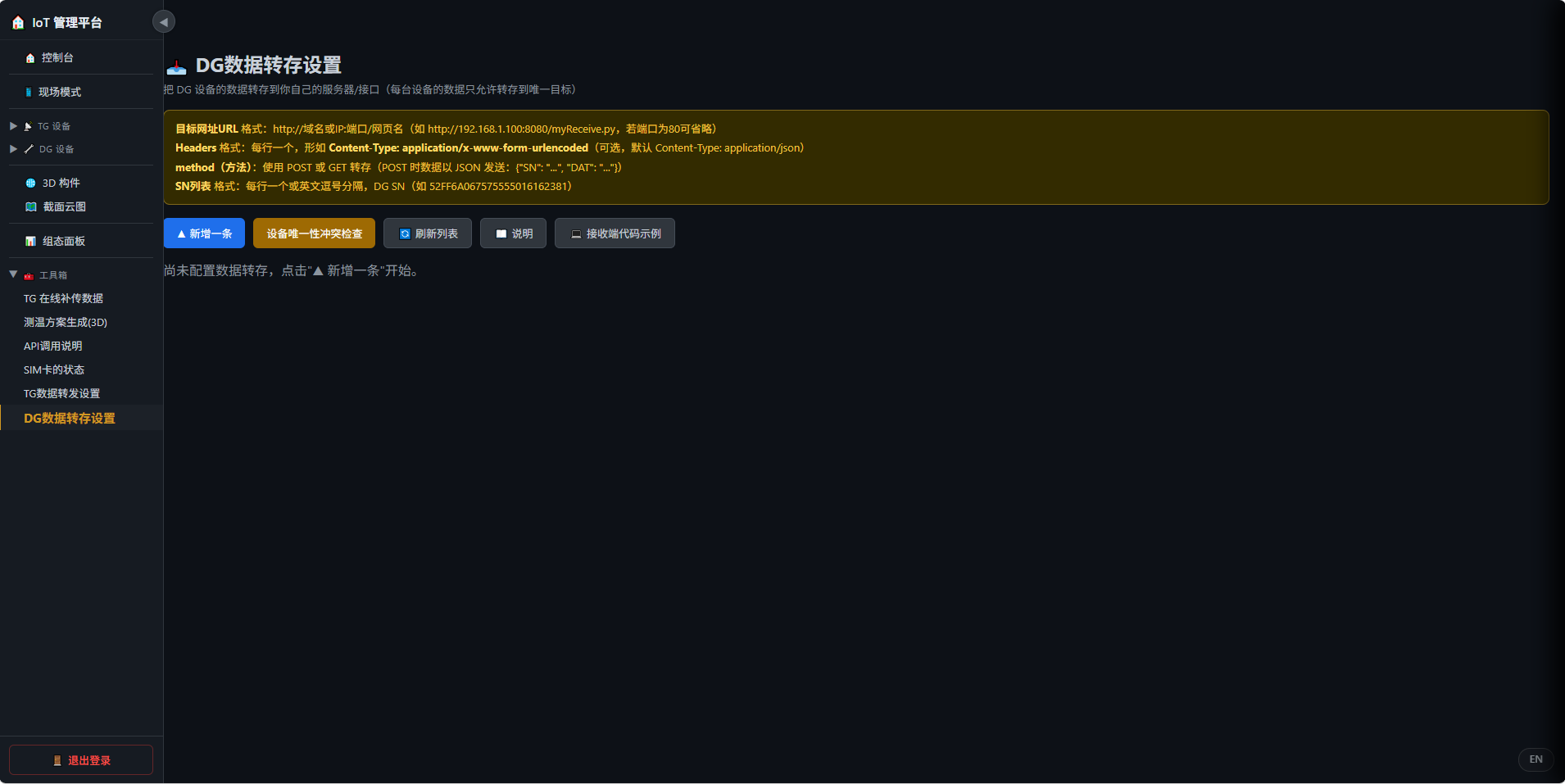
DG 数据转存用于将 DG 数据网关及其子测量 / 子控制设备的实时数据推送到第三方平台;配置方式与 TG 转发类似,在「工具箱」→「DG 数据转存」中管理规则与日志。
10报警规则与推送
报警模块位于 /custom-data 内,用于温度超限自动告警。系统定期执行报警判定,命中规则后按配置的通道推送通知。
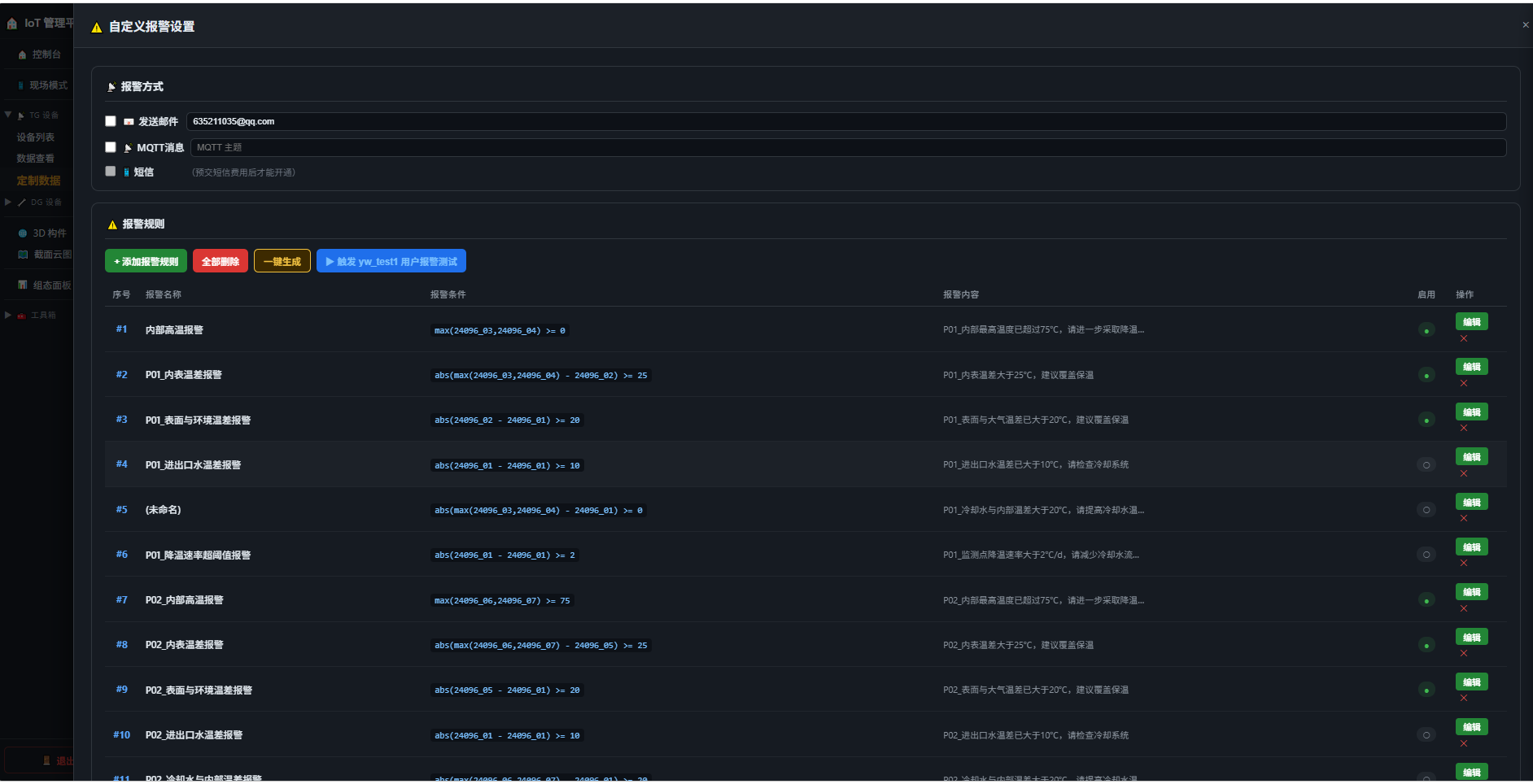
报警规则
| 配置项 | 说明 |
|---|---|
| 规则启停 | 每条规则可独立启用 / 禁用,统计卡同步显示「已启用 N / 禁用 M」 |
| 规则名称 | 如「1# 承台超温」「内外温差超标」,支持自定义名称 |
| 判定条件 | 阈值型条件(温度 > 上限 / < 下限)、通道范围选择 |
| 告警内容 | 告警时推送的文字内容模板,可包含温度值、设备名、时间 |
推送通道
| 通道 | 说明 | 配置 |
|---|---|---|
| 邮件 Email | 发送报警邮件到指定邮箱,支持多个收件人 | 开启邮件开关并填写收件邮箱 |
| MQTT | 发布报警消息到指定主题,供订阅端消费 | 开启 MQTT 开关并填写主题 |
| 短信 SMS | 发送短信到指定手机号(需运营商通道支持) | 开启短信开关并填写手机号 |
测试与日志
- 报警判定测试(
/api/custom-data/alarm/test):一键触发一次判定,验证规则与推送通道是否正常。 - 报警判定日志(
/api/custom-data/alarm/logs):回查最近 100 行判定日志,仅显示当前用户的规则相关记录。
11用户 API 接口
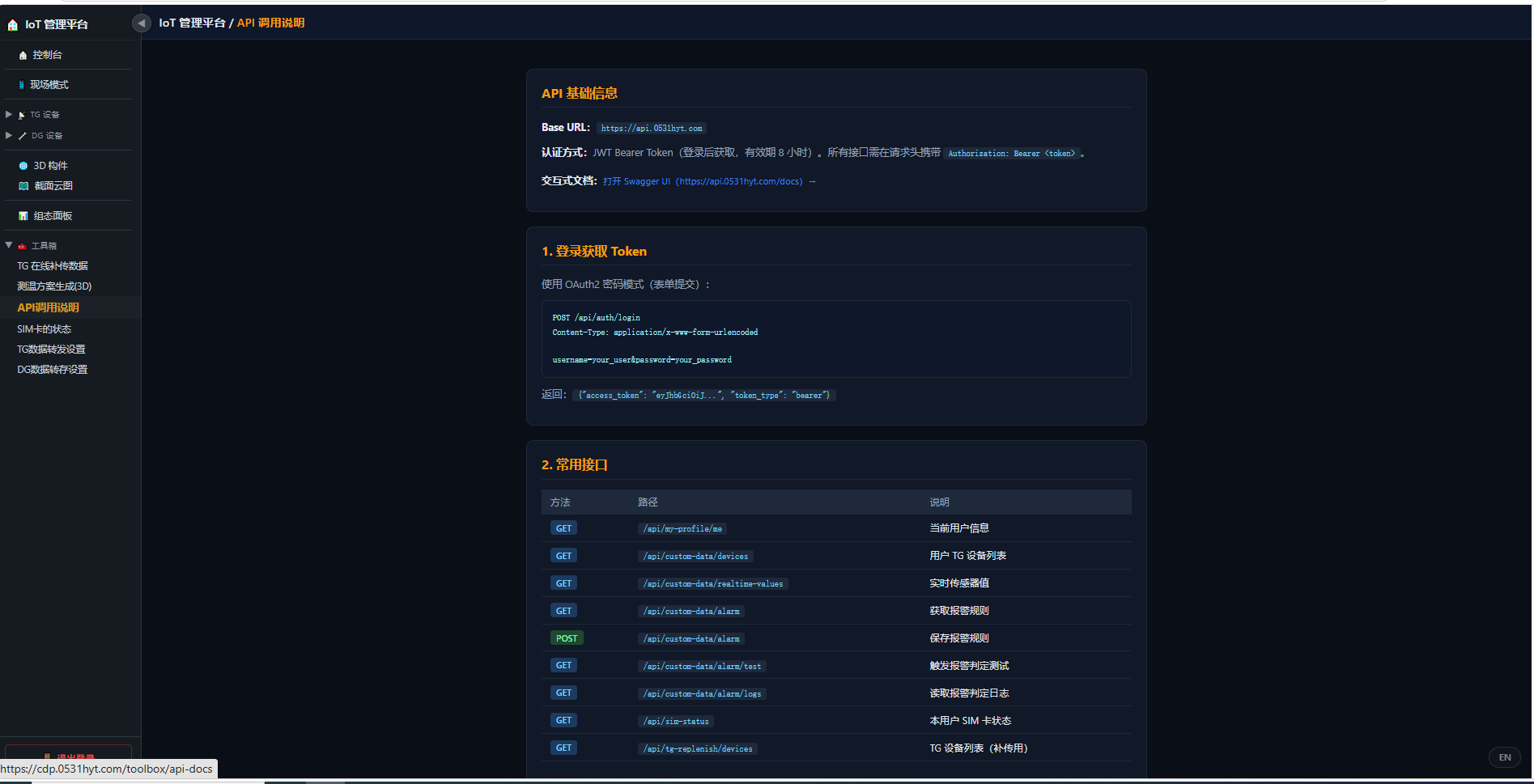
平台提供 REST API(/toolbox/api-docs)供第三方系统集成,实现设备数据查询、报警规则管理与 SIM 状态查询。
认证方式
- JWT Bearer Token:调用
POST /api/auth/login获取 Token(有效期 8 小时)。 - 所有接口需在请求头携带
Authorization: Bearer <token>。
接口清单
| 方法 | 路径 | 说明 |
|---|---|---|
| POST | /api/auth/login | 账号密码登录,获取 Token |
| GET | /api/my-profile/me | 当前用户信息 |
| GET | /api/custom-data/devices | 用户 TG 设备列表 |
| GET | /api/custom-data/realtime-values | 实时传感器值 |
| GET | /api/custom-data/alarm | 获取报警规则 |
| POST | /api/custom-data/alarm | 保存报警规则 |
| GET | /api/custom-data/alarm/test | 触发报警判定测试 |
| GET | /api/custom-data/alarm/logs | 读取报警判定日志 |
| GET | /api/sim-status | 本用户 SIM 卡状态 |
| GET | /api/tg-replenish/devices | TG 设备列表(补传用) |
Python 调用示例
# 1. 登录获取 Token
import requests
r = requests.post("https://api.0531hyt.com/api/auth/login",
    data={"username": "demo", "password": "demo"})
token = r.json()["access_token"]
headers = {"Authorization": "Bearer " + token}

# 2. 携带 Token 查询实时数据
r2 = requests.get("https://api.0531hyt.com/api/custom-data/realtime-values", headers=headers)
print(r2.json())
12SIM 卡状态监测
SIM 卡状态页(/toolbox/sim-status)用于在线查询名下 TG / DG 设备的 SIM 卡状态,及时发现断网、欠费风险。
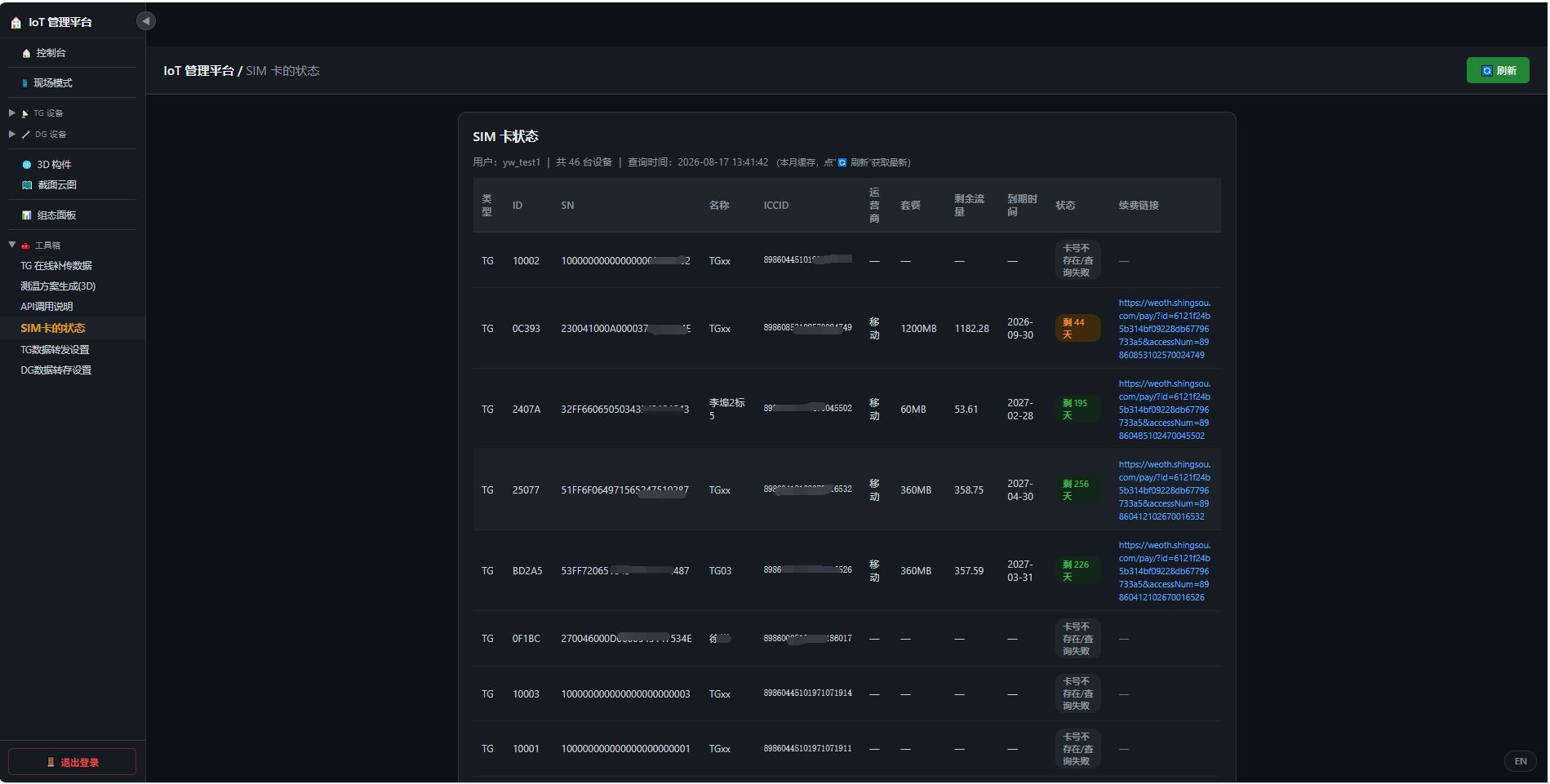
- 按设备列出 SIM 卡号(CCID)、流量使用、状态等信息。
- 默认展示本月缓存结果,可点击「强制刷新」实时查询最新状态。
- 适合施工项目批量检查设备卡是否正常,避免「设备离线」误判为故障。
13数据补传
数据补传(/toolbox/tg-replenish)用于处理设备通信中断期间的数据缺失:设备恢复联网后自动补传;也可手动创建补传任务。
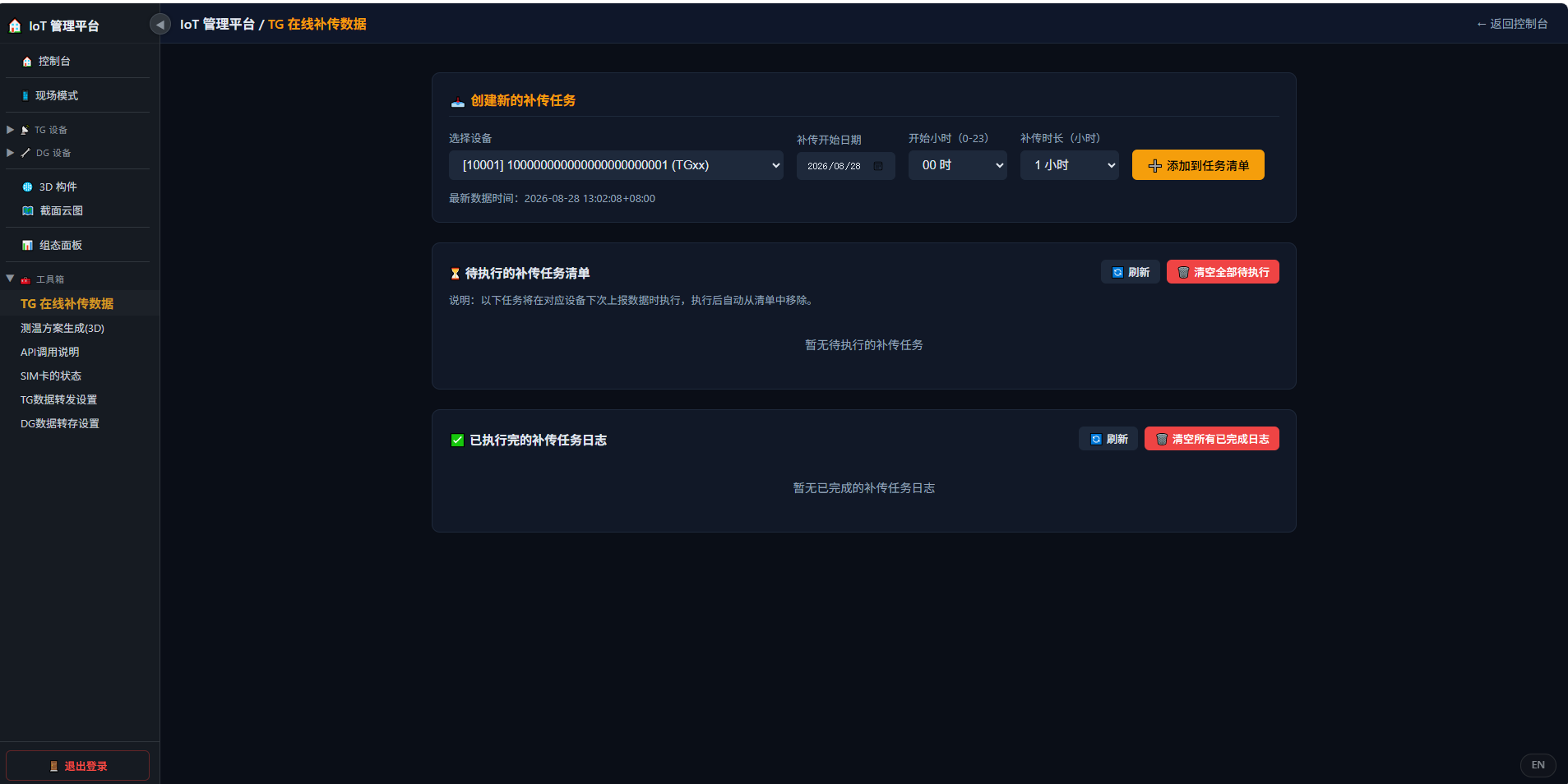
- 自动补传:设备离线期间的数据在恢复通信后自动上报,无需人工干预。
- 手动补传任务:选择设备与时间范围创建补传任务,后台执行后数据入库。
- 任务管理:查看任务进度、删除已完成 / 失败任务,批量清理。
14现场模式(移动版)
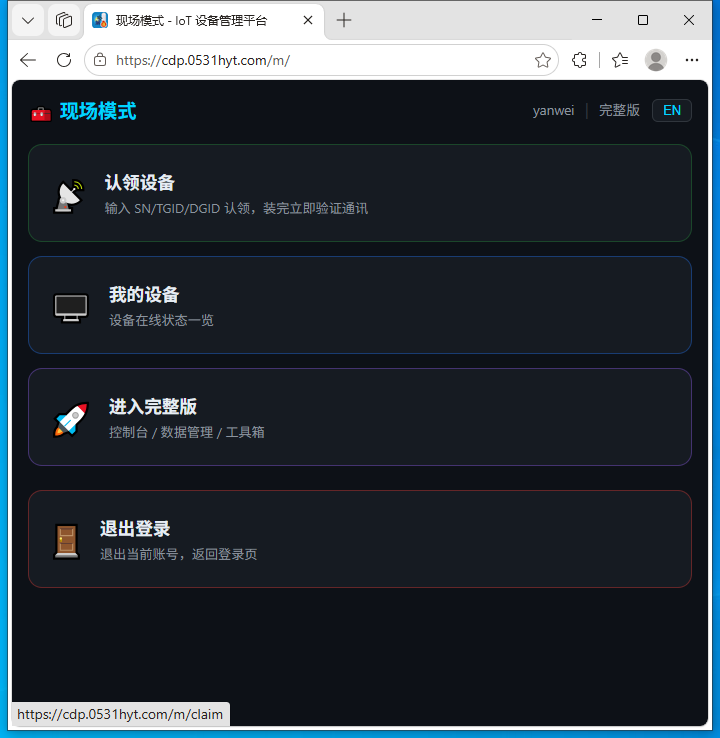
现场模式(/m/)专为现场施工人员设计,在手机浏览器上直接访问,无需安装 App。按屏幕宽度自动切换:小于 768px 进入现场模式,≥768px 显示完整版。
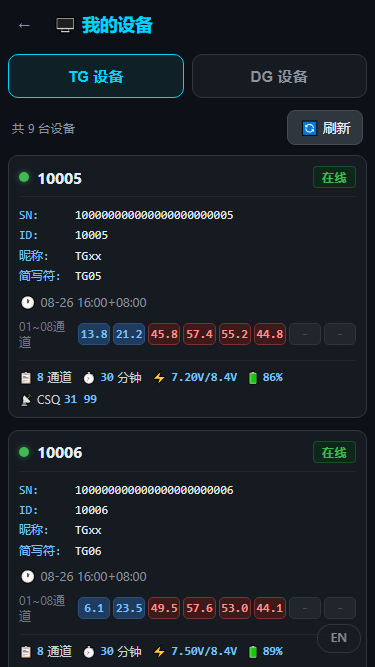
现场模式功能
| 页面 | 功能 | 说明 |
|---|---|---|
/m/ 现场首页 | 概览 + 快捷入口 | 展示名下设备概览、今日报警等 |
/m/devices 设备列表 | 按设备查看温度 | 卡片式列表,点击查看通道温度 |
/m/claim 设备认领 | 扫码 / 输 SN 认领 | 现场新设备直接扫码入网 |
15管理后台(管理员)
管理员通过独立入口(/admin/login)登录管理后台,负责平台运营与设备全生命周期管理。
| 页面 | 功能 |
|---|---|
/admin/users 用户管理 | 账号列表、角色分配(普通 / 只读 / 管理员)、启停用、重置密码 |
/admin/tg-devices TG 设备总览 | 全部 TG 设备、归属关系、在线状态、编辑设备信息 |
/admin/dg-devices DG 设备总览 | 全部 DG 设备及其子设备归属 |
/admin/dg-meas-support | DG 子测量设备支持参数配置 |
/admin/dg-ctrl-support | DG 子控制设备指令支持配置 |
/admin/dg-subdevice | DG 子设备绑定关系管理 |
/admin/ownership-history 归属变更审计 | 设备归属变更历史记录,可追溯谁在何时认领 / 移交了设备 |
16中英文界面切换
平台全站支持 中文 / English 双语界面,覆盖导航、表格、图表图例、报表、分页与提示(1800+ 词条)。
切换方式
- 悬浮按钮:页面右下角悬浮圆形按钮,点击在 中 / EN 之间切换,选择自动记忆(localStorage)。
- URL 参数:在地址栏加
?lang=en(或?lang=zh)直达指定语言。 - 自动翻译:切换语言后页面自动重新渲染,无需刷新;JS 动态生成的内容(如 Chart.js 图例、分页)也会同步翻译。
?lang=en 直达英文界面。17常见问题 FAQ
Q1:设备不在线怎么办?
先检查设备供电与网络(SIM 卡状态可在 /toolbox/sim-status 查询);确认设备 SN 是否已认领到当前账号;仍异常请联系技术支持。
Q2:为什么看不到其他用户的设备?
平台实行设备归属隔离:每个账号只能查看自己认领的设备。如需查看 / 管理全部设备,请联系管理员调整角色。
Q3:报表导出的数据包含哪些字段?
C5-9 报表按国标格式输出测温记录(时间、各通道温度、均值 / 差值等),字段可在报表定制页自定义增减。
Q4:数据转发失败如何排查?
在 /toolbox/tg-push-logs 查看转发日志的回执(对方返回的状态码 / 错误信息);常见原因为目标接口地址错误、Header 认证不通过、对方服务未公网可达。
Q5:Token 过期了怎么办?
Token 有效期 8 小时,过期后调用 API 返回 401;重新调用 /api/auth/login 获取新 Token 即可。
Q6:现场手机访问什么地址?
直接访问 cdp.0531hyt.com,手机浏览器自动进入现场模式(/m/);也可直接打开 cdp.0531hyt.com/m/。
18更多章节
本手册为「软件平台篇」。设备实体、硬件接线、现场施工、网络接入等章节内容,请查看对应的手册:
- 设备实体篇:TG 采集器 / DG 数据网关的产品规格、指示灯说明、安装要求。
- 硬件与接线篇:传感器接线、采集器串联、电源与防雷规范。
- 现场施工篇:测温孔布置、传感器预埋、数据线敷设与现场调试流程。
- 网络接入篇:SIM 卡开通、4G 信号要求、VPN / 白名单对接说明。